Important : cet article donne des conseils d’installation et de configuration à partir de sources officielles. Nous ne fournissons pas de liens vers des versions piratées ni de « codes gratuits ». Les termes comme iron tv pro cracked, iron tv pro gratuit ou iron tv pro code gratuit 2024 sont abordés ici uniquement pour expliquer les risques (sécurité, arnaques, stabilité) et vous aider à éviter les mauvaises sources.
Pourquoi ce guide (2026) ?
Les installations IPTV peuvent sembler simples, mais dans la vraie vie, chaque appareil a ses particularités : interface différente, autorisations variables, lecteurs intégrés qui ne se valent pas, réseaux Wi-Fi instables, etc. Résultat : on cherche un tuto, on trouve 10 méthodes contradictoires… et on perd du temps.
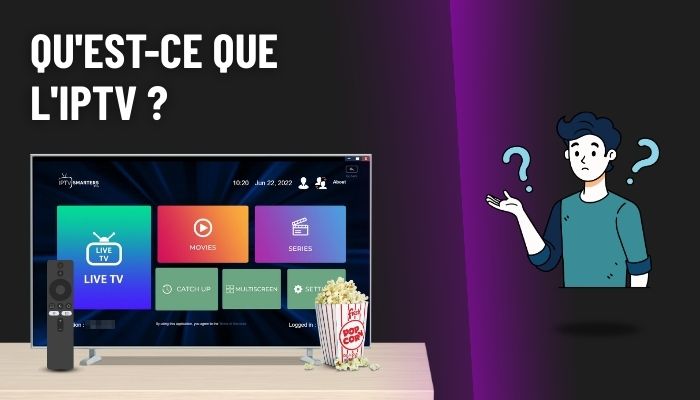
Ici, on regroupe tout au même endroit : iron tv pro (aussi recherché sous iron pro tv), installation sur TV/box/Fire Stick, activation du code, configuration optimale, et dépannage. Si vous débutez, lisez aussi notre base : Qu’est-ce que l’IPTV ?.
Comment télécharger IRON TV PRO
C’est LA question la plus tapée : comment télécharger iron tv pro, iron tv pro télécharger, telecharger iron tv pro, ou même iron-tv pro télécharger. Pour éviter les installations instables, retenez une règle : téléchargez uniquement depuis une source officielle (lien fourni après achat, revendeur/partenaire, store ou espace client).
Checklist avant de lancer le téléchargement
- Vérifiez la source : évitez les sites qui promettent « iron tv pro gratuit » ou « cracked ».
- Vérifiez l’appareil : Android TV/Fire OS ≠ Samsung Tizen/LG webOS ≠ iOS.
- Préparez votre accès : identifiants, code d’activation, ou accès via portail/compte selon votre offre.
- Préparez un lecteur : certaines installations demandent un lecteur intégré ou externe.
Pourquoi éviter les versions “gratuites” ou “cracked” ?
Les requêtes iron tv pro gratuit et iron tv pro cracked remontent souvent parce que des pages trompeuses cherchent à attirer du trafic. Le problème :
- Risque malware : APK modifié, pubs invasives, collecte de données.
- Instabilité : coupures, erreurs, crash au démarrage.
- Blocage : versions modifiées détectées, compte suspendu, ou échec d’activation.
- Support impossible : personne ne peut vous aider si la base n’est pas propre.
Dans la suite, on parle d’APK et de versions (ex. iron tv pro 5.1 apk) mais uniquement pour vous aider à vérifier que vous installez une version fiable, pas pour contourner une licence.
IRON TV PRO APK : versions, 5.1 APK, vérifications
Sur Android/Android TV/Fire OS, on rencontre souvent les recherches iron tv pro apk et iron tv pro 5.1 apk. Dans ce contexte, “APK” signifie simplement le fichier d’installation Android.
Qu’est-ce qu’une “bonne” version APK ?
- Provenance : lien officiel, revendeur/partenaire, espace client.
- Signature : l’application doit être signée correctement (éviter les APK “repack”).
- Compatibilité : Android 7+ (souvent), Android TV/Fire OS selon l’appareil.
- Changelog : corrections de stabilité, mise à jour lecteur, améliorations EPG.
Indicateurs d’une APK suspecte
- Le site insiste sur “iron tv pro code gratuit 2024” ou promet des “codes illimités”.
- Il exige des autorisations incohérentes (SMS, contacts) pour une app vidéo.
- Il force l’installation d’autres apps avant la vôtre.
- Le fichier change de nom bizarrement (ex. “pro_free_cracked_v12.apk”).
Comment installer IRON TV PRO sur TV
Quand on dit “TV”, on peut parler de :
- Android TV / Google TV (Sony, TCL, Philips, etc.)
- Smart TV Samsung (Tizen)
- Smart TV LG (webOS)
- TV “classique” + appareil HDMI (Fire Stick, TV Stick, box Android, Apple TV, Chromecast…)
La méthode la plus universelle et la plus stable (surtout en 2026) est : TV + appareil HDMI (Fire TV Stick ou box Android). Cela évite les limites des stores Tizen/webOS et garantit une compatibilité durable.
Avant de commencer : prérequis
- Connexion stable (idéalement Ethernet ou Wi-Fi 5 GHz)
- Votre accès (identifiants ou code d’activation)
- Une télécommande fonctionnelle (Fire/Android TV)
- Un lecteur vidéo compatible si nécessaire
Comment installer IRON TV PRO sur Android TV (2026)
Cette section répond exactement à la recherche : comment installer iron tv pro sur android tv (2026). Sur Android TV/Google TV, vous avez généralement deux chemins : installation via store (si disponible) ou via package officiel.
Méthode A : installation via store/partenaire (si disponible)
- Ouvrez le store de votre TV (Google Play ou store partenaire).
- Recherchez IRON TV PRO (ou iron pro tv selon l’appellation).
- Installez, puis ouvrez l’app.
- Entrez vos identifiants / votre code (voir activation).
Méthode B : installation via APK officiel (source validée)
- Allez dans Paramètres > Sécurité > autorisez l’installation depuis la source (selon votre version Android TV).
- Téléchargez le fichier via un gestionnaire de fichiers / navigateur, ou transférez-le depuis votre PC (USB, réseau).
- Ouvrez l’APK et confirmez l’installation.
- Lancez l’application, puis connectez-vous.
Conseil 2026 : évitez la “sur-optimisation” au départ
Installez d’abord proprement, testez une chaîne HD, puis optimisez (buffer, qualité, DNS, VPN) ensuite. On gagne du temps et on isole les vrais problèmes.
Installer IRON TV PRO sur Fire TV Stick étape par étape
Cette partie cible les recherches : comment installer iron tv pro sur amazon fire stick et installer iron tv pro sur fire tv stick étape par étape. Le Fire TV Stick est un excellent choix pour une installation simple et une navigation fluide.
Étape 1 — Préparer votre Fire Stick
- Ouvrez Réglages (roue dentée).
- Allez dans Mon Fire TV > Options développeur.
- Autorisez l’installation d’applications depuis des sources autorisées (selon la version Fire OS).
Étape 2 — Installer l’application depuis la source officielle
Installez IRON TV PRO uniquement via la méthode fournie par votre revendeur/abonnement. Si une page vous pousse vers “iron tv pro cracked” ou “iron tv pro gratuit”, ne l’utilisez pas.
Étape 3 — Ouvrir, activer, tester
- Lancez l’application.
- Entrez vos identifiants ou le code d’activation (voir comment activer code iron tv pro).
- Testez 2–3 chaînes (HD et Full HD) et une VOD si disponible.
Étape 4 — Optimisation Fire Stick (recommandé)
- Wi-Fi 5 GHz si possible (sinon rapprochez le routeur).
- Fermez les apps en arrière-plan (maintenir Home > Apps).
- Si buffering : augmentez le buffer lecteur et baissez la qualité temporairement (voir anti-buffering).
IRON TV PRO installation Xiaomi Mi Box
La Xiaomi Mi Box reste populaire pour IPTV, car elle tourne sous Android TV. La procédure est proche de la section Android TV, mais voici les points à ne pas rater.
Installation (résumé efficace)
- Mettre à jour la Mi Box (Paramètres > À propos > Mise à jour).
- Installer l’app depuis la source officielle (store partenaire ou APK validé).
- Activer le compte / code.
- Régler la sortie vidéo (1080p/4K) selon votre TV et votre débit.
Réglages recommandés
- Sortie vidéo : “Auto” ou 1080p si votre Wi-Fi est moyen.
- Audio : PCM si votre barre de son a des soucis, sinon Auto.
- Stockage : gardez au moins 1 Go libre pour éviter les crash.
IRON TV PRO installation Nvidia Shield TV
La Nvidia Shield TV est souvent considérée comme la meilleure box Android pour IPTV : puissante, stable, excellente gestion réseau et décodage. Résultat : moins de buffering, meilleure fluidité.
Installation
- Installer IRON TV PRO via store/partenaire ou APK officiel validé.
- Connecter en Ethernet si possible.
- Configurer le lecteur (buffer, décodage) et tester les chaînes.
Astuce Shield : performance “zéro prise de tête”
- Ethernet + DNS fiable + buffer 2–5 secondes : c’est souvent suffisant.
- Évitez d’empiler des “optimisations” avant d’avoir testé un flux stable.
IRON TV PRO sur box Android : comment configurer
Cette section répond à la requête : iron tv pro sur box android comment configurer. “Box Android” peut désigner beaucoup d’appareils (Xiaomi, Mecool, Strong, box opérateur modifiée…). Le but est d’obtenir un combo : qualité + stabilité + simplicité.
Configuration de base (à faire sur toutes les box)
- Date & heure automatiques (sinon activation/DRM/EPG peuvent bugger).
- Langue : Français.
- Stockage : nettoyez le cache si l’app ralentit.
- Réseau : Ethernet recommandé.
Réglages vidéo/lecteur
- Décodage : “Hardware” si disponible (plus fluide).
- Buffer : 2–5 secondes pour lisser les micro-coupures.
- Auto-qualité : si votre ligne varie, activez un mode adaptatif si l’app le propose.
EPG & VOD : conseils
- Si l’EPG ne s’affiche pas : vérifiez fuseau horaire, puis rafraîchissez l’EPG dans l’app.
- VOD lente : testez un autre serveur/lecture (si votre offre le permet) et vérifiez le Wi-Fi.
IRON TV PRO sur Smart TV Samsung Tizen : comment faire
Requête ciblée : iron tv pro sur smart tv samsung tizen comment faire. Les Smart TV Samsung (Tizen) ont un écosystème différent d’Android : on ne peut pas installer librement des APK Android. La solution la plus fiable est donc :
- Option 1 (recommandée) : Fire TV Stick / TV Stick Android branché en HDMI.
- Option 2 : lecteur compatible (selon votre configuration) + accès fourni par votre service.
- Option 3 : Chromecast / cast depuis téléphone (voir Chromecast).
Procédure recommandée (Samsung + Fire Stick)
- Branchez le Fire Stick sur HDMI.
- Sélectionnez la source HDMI sur la TV.
- Installez IRON TV PRO sur le Fire Stick et activez le code.
- Optimisez réseau/qualité (voir anti-buffering).
IRON TV PRO sur Smart TV LG webOS : installation & lecteur compatible
Requête ciblée : iron tv pro sur smart tv lg webos installation / lecteur compatible. Comme Tizen, webOS est un système distinct d’Android : on ne peut pas installer un iron tv pro apk directement.
Les 3 solutions les plus simples
- Box/Stick HDMI (Android TV ou Fire OS) — compatibilité maximale.
- Cast depuis smartphone (Chromecast/airplay selon équipement).
- Lecteur compatible si votre offre le propose (interface différente selon l’appareil).
Conseil webOS (qualité d’image)
Sur LG, désactivez certains traitements d’image trop agressifs (motion smoothing) si vous remarquez des saccades. Laissez la box/stick gérer la fluidité, surtout sur flux live.
IRON TV PRO sur iPhone / iPad : application compatible & lecteur
Requête ciblée : iron tv pro sur iphone / ipad (application compatible / lecteur). Sur iOS, on ne parle pas d’APK. L’approche la plus propre : utiliser une application/lecteur compatible (selon votre offre) et se connecter avec les informations fournies.
Étapes (iOS)
- Installez le lecteur recommandé (App Store).
- Ajoutez vos informations de connexion (code/identifiants) selon le format fourni.
- Testez une chaîne live + une VOD.
- Activez le mode économie de données si vous êtes en 4G/5G limitée.
Astuce : stabilité iPhone/iPad
- Privilégiez le Wi-Fi 5 GHz à la maison.
- Évitez les VPN “gratuits” : ils saturent et provoquent du buffering.
- Si cast vers TV : passez par la section Chromecast.
IRON TV PRO sur Windows : installer via émulateur (Nox)
Requête ciblée : iron tv pro sur windows installer via émulateur (nox). L’idée : faire tourner Android dans Windows via un émulateur, puis installer l’application comme sur Android.
Étapes (Windows + Nox)
- Installez Nox (ou un émulateur Android reconnu) depuis son site officiel.
- Ouvrez Nox et connectez-vous (Google si nécessaire).
- Installez IRON TV PRO via la source officielle (store/partenaire ou package validé).
- Activez le compte/code et testez le flux.
Optimisation Windows
- Activez la virtualisation CPU (VT-x/AMD-V) dans le BIOS si Nox le recommande.
- Donnez 2–4 Go RAM à l’émulateur si votre PC le permet.
- Préférez Ethernet pour la stabilité.
IRON TV PRO sur Mac : installation et configuration
Requête ciblée : iron tv pro sur mac installation et configuration. Sur Mac, vous avez généralement deux options : application/lecteur compatible (si disponible) ou émulateur Android.
Option 1 : lecteur compatible (recommandé si disponible)
- Installez le lecteur depuis une source officielle.
- Ajoutez votre compte/code.
- Réglez la qualité selon votre débit.
Option 2 : émulateur Android sur Mac
- Installez un émulateur Android compatible Mac.
- Installez ensuite IRON TV PRO via la source officielle.
- Configurez buffer + décodage.
IRON TV PRO Chromecast : comment caster sur TV
Requête ciblée : iron tv pro chromecast comment caster sur TV. Le cast est pratique si vous ne voulez pas installer sur la TV (ou si vous êtes sur Samsung/LG).
Procédure simple
- Assurez-vous que votre téléphone et Chromecast sont sur le même Wi-Fi.
- Lancez IRON TV PRO (ou le lecteur compatible) sur le téléphone.
- Touchez l’icône Cast, choisissez votre TV/Chromecast.
- Démarrez une chaîne.
Conseil : éviter les micro-coupures en cast
- Wi-Fi 5 GHz conseillé.
- Évitez de télécharger en parallèle sur le même réseau.
- Si l’image se fige : baissez la qualité et augmentez le buffer.
IRON TV PRO TV stick : configuration optimale
Requête ciblée : iron tv pro tv stick configuration optimale. “TV Stick” = Fire Stick, Android TV stick, ou autre dongle HDMI. L’objectif : fluidité, pas de buffering, zapping rapide.
Réglages recommandés (universels)
- Réseau : Ethernet (si possible) ou Wi-Fi 5 GHz.
- Qualité : commencez en HD/Full HD, puis montez vers 4K si votre débit est stable.
- Buffer : 2–5 secondes (live) ; 5–10 secondes (si réseau instable).
- Décodage : hardware.
- Nettoyage : redémarrage 1x/semaine si usage intensif.
Le combo “Top stabilité”
- Stick + Ethernet via adaptateur + DNS fiable + buffer 3 secondes.
- Qualité vidéo adaptée au débit réel, pas au débit théorique.
Comment activer le code IRON TV PRO
Requête ciblée : comment activer code iron tv pro. Selon l’offre, vous aurez soit des identifiants (login/mot de passe), soit un code, soit un accès via espace client. L’idée reste la même : activer depuis l’app avec les infos fournies lors de l’achat.
Étapes d’activation (général)
- Ouvrez l’app IRON TV PRO.
- Allez dans Compte / Activation.
- Saisissez le code ou vos identifiants.
- Validez et attendez la confirmation.
Si le code ne fonctionne pas
- Vérifiez la date/heure de l’appareil.
- Redémarrez l’app et l’appareil.
- Vérifiez que vous n’avez pas dépassé le nombre d’appareils autorisés.
- Contactez le support/revendeur avec une capture du message d’erreur.
À propos des recherches “code gratuit”
Vous verrez peut-être passer “iron tv pro code gratuit 2024” dans Google. En pratique, c’est surtout : des arnaques (fausses pages, redirections, pubs, APK modifiés) ou des codes périmés. La solution fiable : activer avec un code fourni légalement lors de l’achat.
Anti-buffering : réglages réseau, lecteur, qualité
Le “buffering” est généralement un mélange de 4 facteurs : (1) réseau local, (2) fournisseur d’accès, (3) charge serveur, (4) réglages lecteur/appareil. On traite dans cet ordre.
1) Réseau local (maison)
- Ethernet > Wi-Fi (si possible).
- Wi-Fi : privilégiez 5 GHz et rapprochez le routeur.
- Évitez les répéteurs bas de gamme : un bon routeur mesh est plus stable.
- Redémarrez routeur + box 1x/semaine si usage intensif.
2) Qualité et codec
- Si ça coupe en 4K : testez en Full HD.
- Si ça coupe en Full HD : testez en HD.
- Certains flux “ultra compressés” zappent vite mais coupent plus : privilégiez la stabilité.
3) Réglages lecteur
- Buffer : augmentez progressivement (2s → 5s → 10s).
- Décodage hardware : souvent plus fluide.
- Lecteur externe : si l’app le permet, testez un lecteur différent en cas de crash.
4) DNS & limitations opérateur
Parfois, le problème vient de la résolution DNS ou d’une limitation réseau. Vous pouvez :
- Tester un DNS fiable (routeur ou appareil) si vous savez ce que vous faites.
- Tester un VPN de qualité (voir section sécurité).
Mini diagnostic en 60 secondes
- Essayez une chaîne HD → si stable, le souci est la qualité trop élevée.
- Testez en Ethernet → si stable, le souci est Wi-Fi.
- Testez un autre moment → si stable, c’était une saturation temporaire.
- Activez un buffer 5s → si stable, micro-jitters réseau.
Sécurité, VPN, et prévention des arnaques
La sécurité est un vrai sujet, car les requêtes “iron tv pro cracked” ou “iron tv pro gratuit” attirent des sites qui injectent pubs, trackers et APK modifiés.
Bonnes pratiques
- Sources officielles uniquement pour l’app (ou package validé).
- VPN : utile pour confidentialité et stabilité dans certains cas (évitez les VPN gratuits).
- Mises à jour : gardez l’appareil à jour (Android/Fire OS).
- Permissions : une app TV n’a pas besoin de contacts/SMS.
Pour aller plus loin sur la confidentialité : Protéger sa connexion IPTV (VPN & bonnes pratiques).
FAQ rapide
IRON TV PRO ne s’installe pas : que faire ?
Vérifiez la compatibilité (Android TV/Fire OS), libérez du stockage, redémarrez l’appareil, et réinstallez depuis la source officielle.
Je vois “iron tv pro 5.1 apk” : je dois absolument prendre cette version ?
Pas forcément. Prenez la version recommandée par votre source officielle. Une “5.1 APK” peut être une référence de version, mais l’important est la provenance et la compatibilité.
Samsung/LG : je ne trouve pas l’app dans le store
C’est fréquent. La méthode la plus simple : Fire Stick ou box Android en HDMI.
Mon code d’activation ne marche pas
Vérifiez date/heure, le nombre d’appareils autorisés, puis contactez le support/revendeur avec l’erreur exacte.
Conclusion + ressources
Vous avez maintenant une méthode claire et fiable pour comment installer iron tv pro sur tv, comment installer iron tv pro sur Android TV (2026), Fire Stick, Xiaomi Mi Box, Nvidia Shield, et même sur iOS/Windows/Mac. Le plus important : téléchargement officiel, activation propre, puis optimisation progressive (réseau → qualité → buffer).
Ressources utiles (interlink) : Comprendre l’IPTV • Avantages du multi-écrans • VPN & sécurité • Voir les offres
📲 Aide installation via WhatsApp